11강 - 로딩화면 구현해야 하는 이유와, AOS, imagesLoaded, imgur, Image Downloader

[html]
<!-- aos -->
<link href="https://unpkg.com/aos@2.3.1/dist/aos.css" rel="stylesheet">
<script src="https://unpkg.com/aos@2.3.1/dist/aos.js"></script>
<div>
<img src="https://picsum.photos/500/2300" alt="">
</div>
<div>
<div data-aos="fade-up" data-aos-once="true">FADE</div>
<img src="https://picsum.photos/500/2300" alt="">
</div>
[css]
body {
font-size: 5rem;
font-weight: bold;
}
[js]
console.clear();
setTimeout(function() {
AOS.init();
}, 4000);
[html]
<!-- 제이쿼리 -->
<script src="https://cdnjs.cloudflare.com/ajax/libs/jquery/3.7.1/jquery.min.js"></script>
<!-- 이미지로딩 -->
<script src="https://cdnjs.cloudflare.com/ajax/libs/jquery.imagesloaded/5.0.0/imagesloaded.pkgd.min.js"></script>
<!-- aos -->
<link href="https://unpkg.com/aos@2.3.1/dist/aos.css" rel="stylesheet">
<script src="https://unpkg.com/aos@2.3.1/dist/aos.js"></script>
<div>
<img src="https://picsum.photos/id/217/500/2300" alt="">
</div>
<div>
<div data-aos="fade-up" data-aos-once="true">FADE</div>
<img src="https://picsum.photos/id/201/500/2300" alt="">
</div>
[css]
body {
font-size: 5rem;
font-weight: bold;
}
[js]
console.clear();
$('body').imagesLoaded(function() {
AOS.init();
});
[html]
<!-- 제이쿼리 -->
<script src="https://cdnjs.cloudflare.com/ajax/libs/jquery/3.7.1/jquery.min.js"></script>
<!-- 이미지로딩 -->
<script src="https://cdnjs.cloudflare.com/ajax/libs/jquery.imagesloaded/5.0.0/imagesloaded.pkgd.min.js"></script>
<!-- aos -->
<link href="https://unpkg.com/aos@2.3.1/dist/aos.css" rel="stylesheet">
<script src="https://unpkg.com/aos@2.3.1/dist/aos.js"></script>
<div class="loading"></div>
<div>
<img src="https://picsum.photos/id/217/500/2300" alt="">
</div>
<div>
<div data-aos="fade-up" data-aos-once="true">FADE</div>
<img src="https://picsum.photos/id/201/500/2300" alt="">
</div>
[css]
body {
font-size: 3rem;
font-weight: bold;
}
.loading {
position: fixed;
top: 0;
left: 0;
width: 100%;
height: 100%;
background-color: white;
display: flex;
align-items: center;
justify-content: center;
z-index: 1000;
}
.loading::after {
content: "로딩중..";
font-size: 1rem;
font-weight: normal;
}
[js]
console.clear();
$('body').imagesLoaded(function() {
// $('.loading').css('display', 'none');
// $('.loading').hide();
$('.loading').remove();
AOS.init();
});
동영상
2603, HTML, CSS, JS 활용, 로딩 화면 구현하기, AOS, imagesLoaded, animate 소개
12강 - mousemove effect (CODEPEN)

[html]
<script src="https://cdnjs.cloudflare.com/ajax/libs/jquery/3.6.0/jquery.min.js"></script>
<script src="https://cdnjs.cloudflare.com/ajax/libs/lodash.js/4.17.21/lodash.min.js"></script>
<img class="mousemove-effect-1-el" data-mousemove-effect1-hor-res="0.05" data-mousemove-effect1-ver-res="0.05" src="https://www.gimhae.go.kr/_res/portal/img/sub/05/p01047_img8.png" alt="">
<img class="mousemove-effect-1-el" data-mousemove-effect1-hor-res="0.01" data-mousemove-effect1-ver-res="0.01" src="https://file.miricanvas.com/template_thumb/2023/07/25/14/10/kkq8tytycnooum74/thumb.jpg" alt="">
[css]
img {
width: 200px;
}
[js]
function MousemoveEffect1__start() {
const $window = $(window);
let windowWidth = $window.width();
let windowHeight = $window.height();
$window.resize(_.throttle(function () {
windowWidth = $window.width();
windowHeight = $window.height();
}, 100));
$window.resize(_.throttle(function () {
MousemoveEffect1__update();
}, 100));
let MousemoveEffect1__$el = null;
let MousemoveEffect1__lastPosX = 0;
let MousemoveEffect1__lastPosY = 0;
function MousemoveEffect1__update() {
MousemoveEffect1__$el.each(function (index, node) {
const $node = $(node);
const horRes = $node.data('data-mousemove-effect1-hor-res');
const verRes = $node.data('data-mousemove-effect1-ver-res');
const x = (MousemoveEffect1__lastPosX - (windowWidth / 2)) * horRes;
const y = (MousemoveEffect1__lastPosY - (windowHeight / 2)) * verRes;
$(node).css('transform', 'translateX(' + x + 'px) translateY(' + y + 'px)');
console.log("MousemoveEffect1__lastPosX : " + MousemoveEffect1__lastPosX);
console.log("MousemoveEffect1__lastPosY : " + MousemoveEffect1__lastPosY);
});
}
function MousemoveEffect1__init() {
MousemoveEffect1__$el = $('.mousemove-effect-1-el');
MousemoveEffect1__$el.each(function (index, node) {
const $node = $(node);
$node.data('data-mousemove-effect1-hor-res', $node.attr('data-mousemove-effect1-hor-res') * 1);
$node.data('data-mousemove-effect1-ver-res', $node.attr('data-mousemove-effect1-ver-res') * 1);
});
const MousemoveEffect1__updateThrottled = _.throttle(function () {
MousemoveEffect1__update();
}, 10);
$window.mousemove(function (e) {
MousemoveEffect1__lastPosX = e.clientX;
MousemoveEffect1__lastPosY = e.clientY;
MousemoveEffect1__updateThrottled();
});
}
MousemoveEffect1__init();
}
MousemoveEffect1__start();
동영상
2603, HTML, CSS, JS 활용, mousemove effect
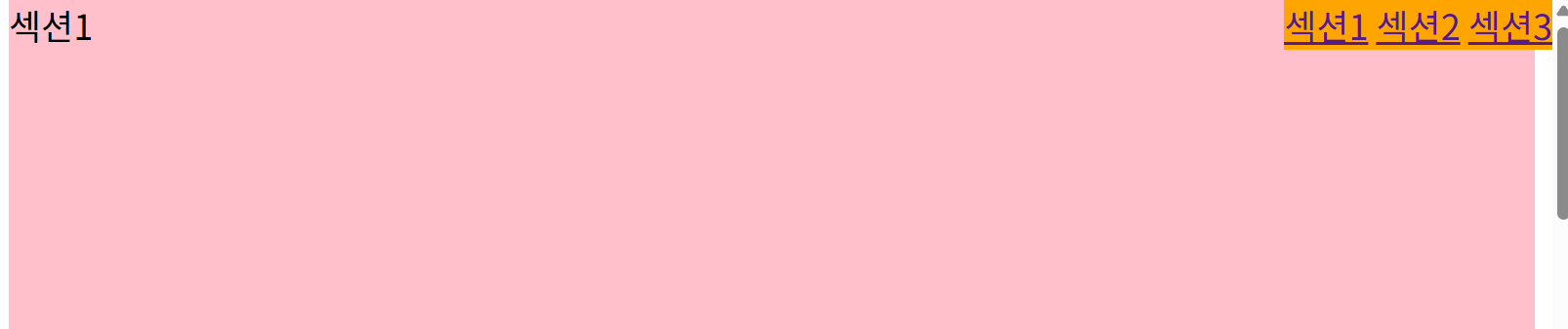
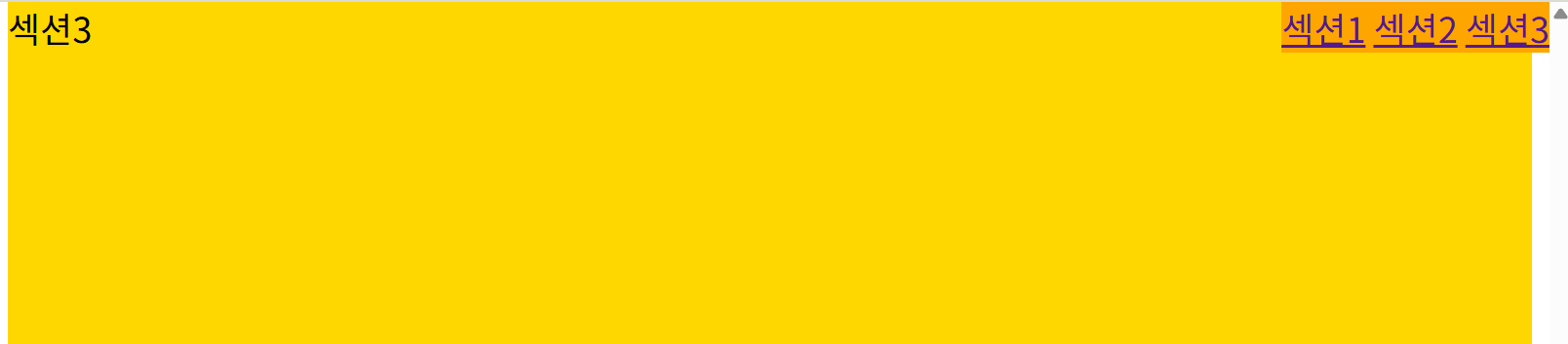
13강 - 앵커로 페이지 이동( CODEPEN )

[html]
<nav style="position: fixed; top: 0; right: 0; background-color: orange;">
<a href="#sec1">섹션1</a>
<a href="#sec2">섹션2</a>
<a href="#sec3">섹션3</a>
</nav>
<section id="sec1" style="height: 1000px; background-color: pink;">섹션1</section>
<section id="sec2" style="height: 1000px; background-color: skyblue;">섹션2</section>
<section id="sec3" style="height: 1000px; background-color: gold;">섹션3</section>
[css]
html {
scroll-behavior: smooth;
}
동영상
2603, HTML, CSS, JS 활용, 앵커로 페이지 이동
14강 - 너비 재는 법

마우스 올리면 따라다니는 아이템 밑줄 애니메이션
너비 재는 법
- width()
- content 영역만(padding, border, margin x)
- innterWidth()
- content + padding
- outerWidth()
- content + padding + border
- outerWidth(true)
- content + padding + border + margin
[html]
<!-- 제이쿼리 -->
<script src="https://cdnjs.cloudflare.com/ajax/libs/jquery/3.7.1/jquery.min.js"></script>
<header class="top-bar con-min-width">
<div class="con height-100p flex">
<nav class="top-bar__menu-box-1">
<div class="top-bar__menu-box-1__line"></div>
<ul class="flex height-100p">
<li><a href="#" class="height-100p flex flex-ai-c"><span>HOME</span></a></li>
<li><a href="#" class="height-100p flex flex-ai-c"><span>BRAND</span></a></li>
<li><a href="#" class="height-100p flex flex-ai-c"><span>ARTICLES</span></a></li>
<li><a href="#" class="height-100p flex flex-ai-c"><span>WRITE</span></a></li>
<li><a href="#" class="height-100p flex flex-ai-c"><span>FAQ</span></a></li>
</ul>
</nav>
</div>
</header>
[css]
/* 노말라이즈 */
body, ul, li {
margin: 0;
padding: 0;
list-style: none;
}
a {
color: inherit;
text-decoration: none;
}
/* 라이브러리 */
.border-red {
border: 5px solid red;
}
.height-100p {
height: 100%;
}
.flex {
display: flex;
}
.flex-ai-c {
align-items: center;
}
.con {
margin-left: auto;
margin-right: auto;
}
/* 커스텀 */
.con-min-width {
min-width: 1080px;
}
.con {
width: 1080px;
}
.top-bar {
background-color: black;
color: white;
height: 100px;
}
.top-bar__menu-box-1 {
position: relative;
}
.top-bar__menu-box-1 > ul > li > a {
padding: 0 20px;
}
.top-bar__menu-box-1 > ul > li:hover > a {
background-color: white;
color: black;
}
.top-bar__menu-box-1 .top-bar__menu-box-1__line {
position: absolute;
left: -100px;
bottom: 0;
background-color: #afafaf;
height: 3px;
width: 80px;
transition: left .3s, width .3s;
}
[js]
console.clear();
function TopBar__init() {
$('.top-bar__menu-box-1 > ul > li').mouseenter(function() {
var $li = $(this);
var $menuItemLine = $('.top-bar__menu-box-1__line');
var left = $li.position().left;
var width = $li.outerWidth();
// console.log(`left : ${left}, width : ${width}`);
$menuItemLine.css({
left: left,
width: width
});
});
$('.top-bar__menu-box-1 > ul > li').eq(4).mouseenter();
}
TopBar__init();
동영상
'코딩 > 수업메모' 카테고리의 다른 글
| HTML, CSS, JS 활용 - 20 ~ 23강 (1) | 2026.03.13 |
|---|---|
| HTML, CSS, JS 활용 - 15 ~ 19강 (0) | 2026.03.12 |
| HTML, CSS, JS 활용 - 7 ~ 10강 (0) | 2026.03.10 |
| HTML, CSS, JS 활용 - 1 ~6강 (0) | 2026.03.10 |
| JQ 44~ 47강 개념 - 제이쿼리 (0) | 2026.03.06 |